
11 / 23 · OH_ PLUGIN
Manga Bubble
12 スタイルの漫画の吹き出し。ギャラリーから選ぶだけ。
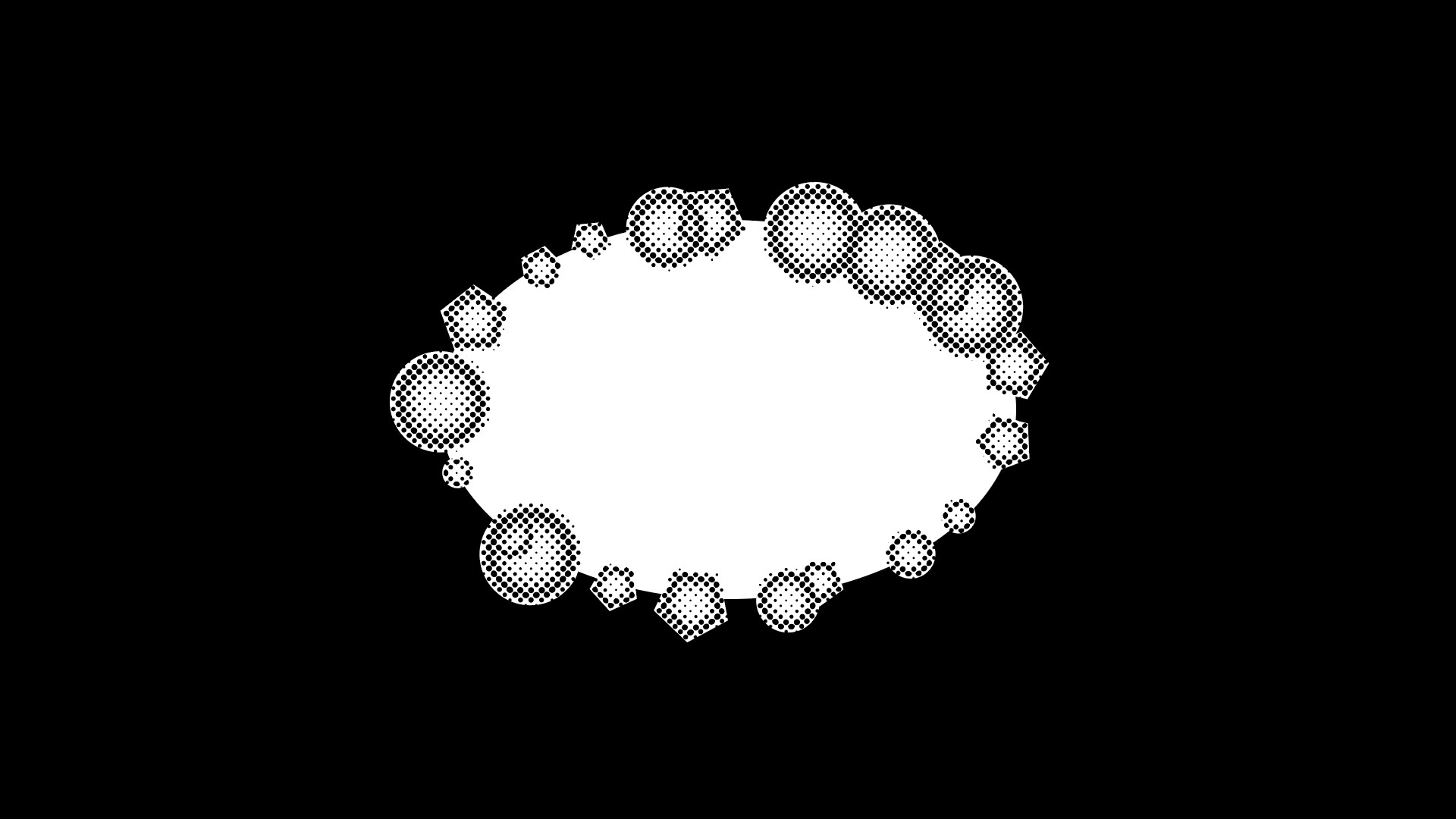
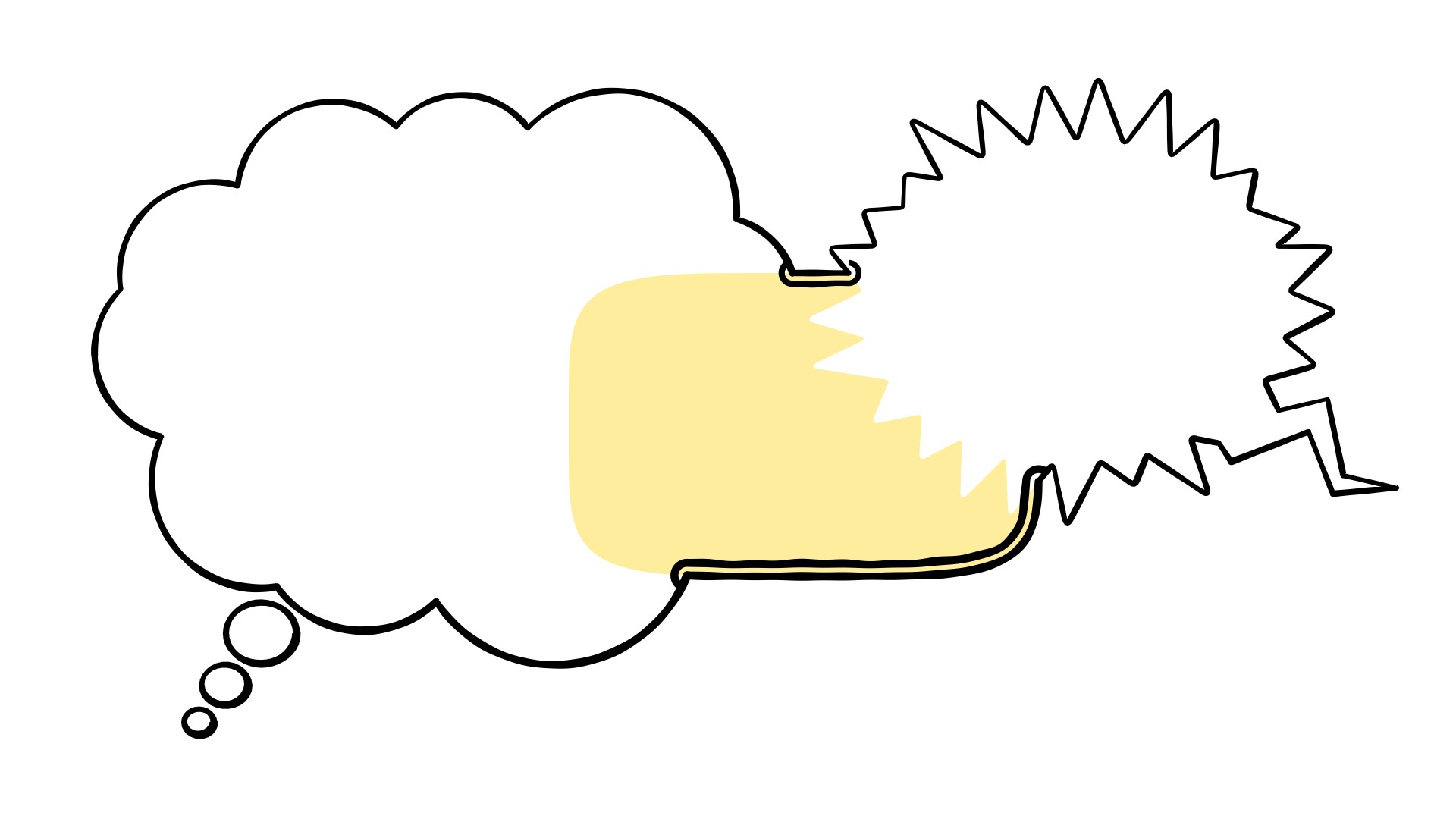
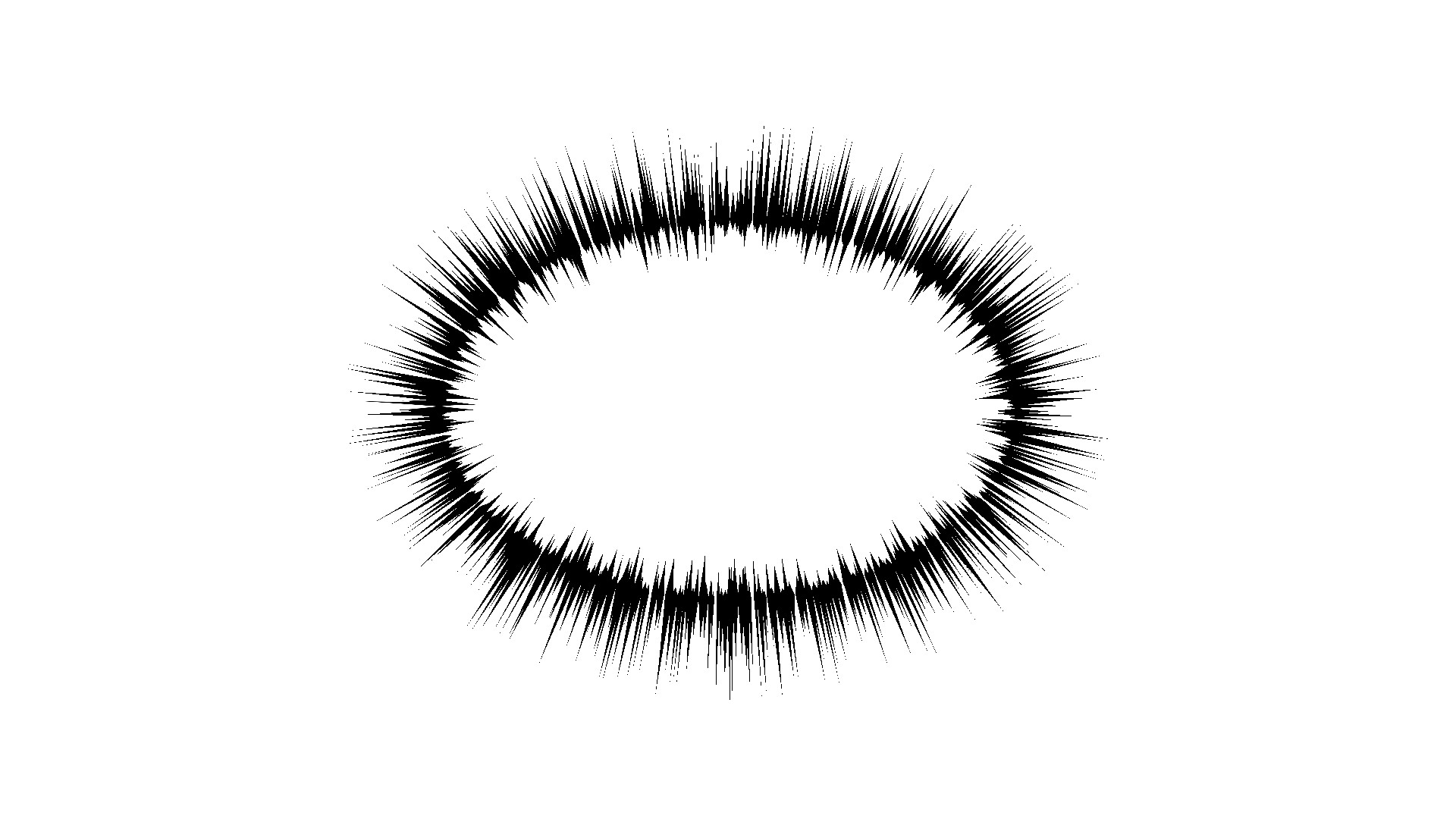
丸・角・多角形・雲・トゲ・爆発・フラッシュ・ふるえ・つまみ・もやもや・飛沫・ハッピーの 12 スタイルの吹き出しを、実線・二重線・破線・点線・ティック(目盛り線)の線と、とがった・稲妻・思考(泡)のしっぽで描きます。エフェクトの一番上にあるギャラリーの絵をクリックするだけでスタイルが切り替わります。テキストレイヤーに適用するとテキストの大きさに合わせて後ろに描かれ(Fit Timing でタイピング中の大きさを固定)、平面に適用したときは手動サイズ。Roundness でどのスタイルも四角から丸まで変えられ、トゲ系は先っちょと谷の丸みも別々に調整できます。ロングシャドウも引けます。同じレイヤーに複数置くと全部が表示され、Merge with Others が ON のものは本体がつながって一つの形になり、線は外側だけに回ります。
Parameters
エフェクトコントロールと同じ並び。項目にマウスを乗せる(タップする)と説明が出ます。スライダーも動かせます(絵は変わりません)。
OH_Manga BubbleリセットAbout...
About & Support
Bubble
スタイルギャラリー
Style
Line Style
Tail
Size
Fit Timing
Position
⌖50%,50%
Rotation
0°
Shape
Puff Shape
Tail
Tail Mode
Tail Angle
200°
Tail Tip
⌖42%,72%
Fill
Fill Color
Pattern
Pattern Color
Pattern Angle
45°
Line
Line Color
Line Shift
Shift Rotation
0°
Long Shadow
Shadow Angle
135°
Shadow Color
Text
Text Color
—
パラメーターにマウスを乗せると、ここに説明が出ます。
Tips
- まずギャラリーで雰囲気の近いものを選び、Shape グループで Density・Depth・Randomness を微調整するのが早いです。
- Round スタイルで Roundness を 20〜40% にすると、角の丸い四角のセリフ枠に。Spiky は Outer Roundness を少し入れると叫びが柔らかくなります。
- エフェクトを複製(Ctrl/Cmd+D)して Position をずらすと、2 つの吹き出しがつながった形に。スタイルが違っても OK(雲とトゲの合体など)。
- 複数置いたときの Text・Follow Layer Transform・Fit Timing は、一番下の Manga Bubble の設定が使われます(上のものではグレーになります)。
- 話し手を指したいときは Tail Mode を Point at Tip にして Tail Tip を顔のそばに置きます。テキストが動いてもしっぽは同じ点を指し続けます。
- Line Shift を少し入れると、安い印刷の版ずれのようなレトロ感が出ます。